雲端基礎建設
雲端基礎建設 的學習筆記,整理核心概念、實作範例與常用指令。
- Updated —
- June 28, 2026
- Topics —
- Cloud, 基礎架構
Image
Image(映像檔)→ 就像是「軟體安裝包 + 作業系統環境的快照」 Image= Ubuntu + Python + Flask + 你的程式 + 所有套件
建立image
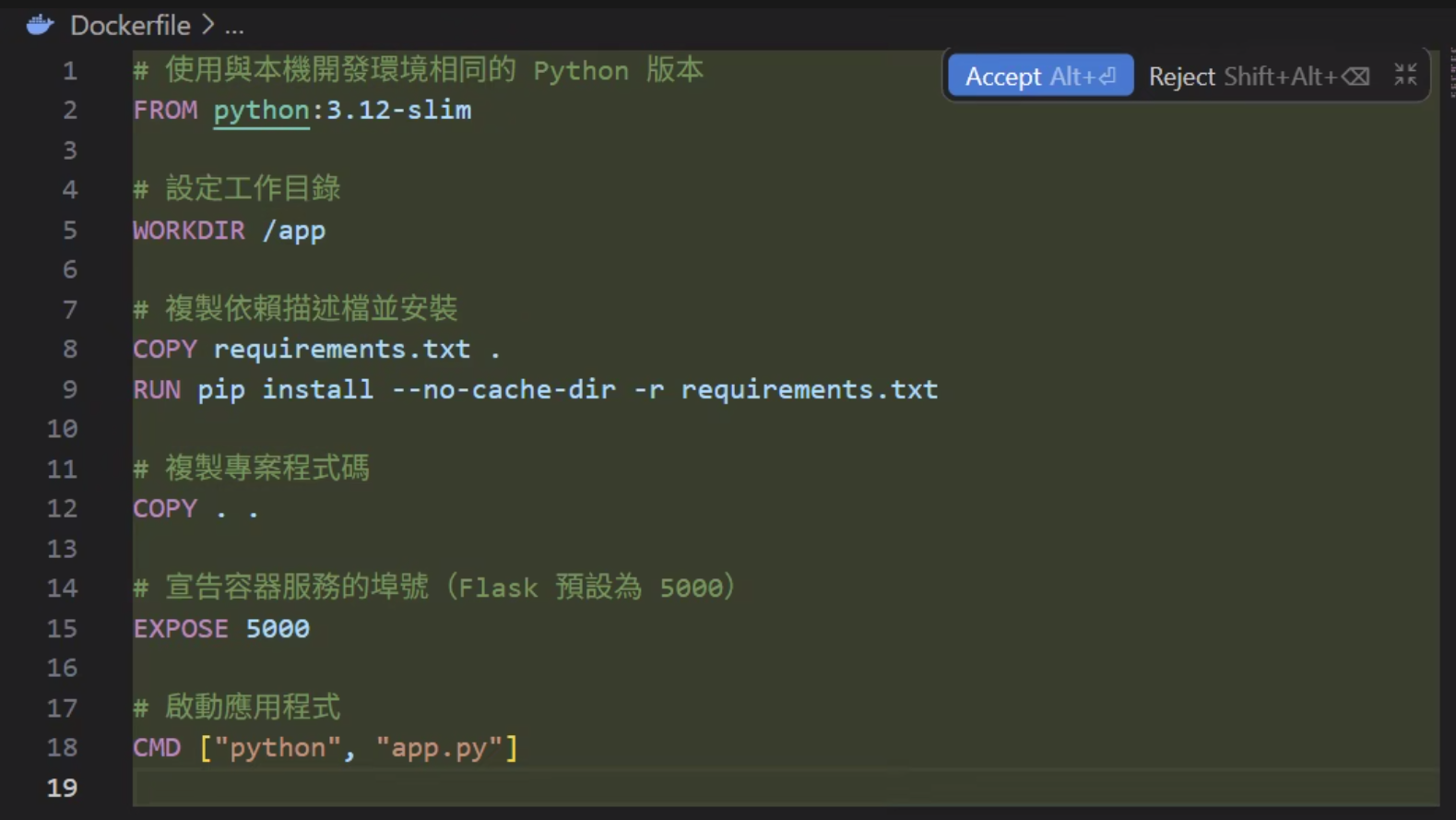
- 在專案中建立dockerfile 內容:
FROM python:3.11 # 下載 python:3.11 這個image 沒有的話會 自動 docker pull python:3.11

WORKDIR /app  #在image裡面建立 /app

COPY . .  #複製當前目錄

RUN pip install flask

CMD ["python", "app.py"] #以後 Container 啟動時 預設執行-> CMD #執行一次後存進iamge -> RUN
最終產生:
Image
└── my-flask
2. 在終端機執行 path → 專案:
docker build -t my-flask
檢視image
docker images
Container
**Container 微電腦 → **執行image的地方
docker run my-flask 在container中執行image my-flask
Docker 用來**下載映像檔(Image)**的指令
docker pull 映像檔名稱
設定防火牆tags 你在 GCP(Google Cloud)中設定的「標籤」,官方術語叫做 Labels(注意:GCP 還有另一種叫 Tags 的東西,兩者不同)。 簡單來說,GCP 的標籤就像是「貼紙」。當你的雲端資源(例如:虛擬機、儲存桶、資料庫)越來越多時,你可以透過貼上這些貼紙,把資源分門別類,方便日後管理。
🏷️ 標籤的長相:鍵值對(Key-Value Pairs)
每一張標籤貼紙都由兩個部分組成:
- 鍵(Key): 類別名稱(例如:
environment環境、department部門)。 - 值(Value): 具體內容(例如:
production正式環境、marketing行銷部)。
舉例: > 你有一台主機是給會計部測試用的,你就可以幫它貼上兩張標籤:
env: testdept: finance
🎯 設定標籤的三大核心核心用途
- 帳單分析(最常用的功能!💰):
這是企業最看重的功能。當你所有的資源都貼上標籤後,你可以匯出帳單到 BigQuery 或在 Billing 控制台中過濾。例如:一鍵查詢「今年行銷部(dept: marketing)總共花了我多少雲端費用?」 - 資源過濾與搜尋(🔍):
當專案裡有幾百台虛擬機時,你可以在網頁控制台或使用gcloud指令,直接過濾出所有env: production(正式環境)的機器,方便批次檢查。 - 自動化運維(🤖):
你可以寫腳本去辨識標籤。例如:寫一個自動化程式,每天晚上 12 點自動把所有貼有temporary: true(臨時測試用)的虛擬機關機,幫公司省錢。
⚠️ 補充:GCP 裡容易搞混的「Labels」與「Tags」
在 GCP 裡,這兩個詞都被翻成標籤,但功能完全不同,千萬別混淆:
- Labels(你目前設定的): 用於管理、分類和算帳(帳單)。它不會影響網路或安全安全性。
- Tags(或稱 Network Tags / Secure Tags): 專門用於網路防火牆。例如,你在 VM 貼上一個名為
web-server的 Tag,防火牆規則就會認這個 Tag,並對這台 VM 開放外網 80/443 連接埠。它跟帳單完全無關。
SSH → 下載docker → git clone →
開啟 SSH
下載docker
## ⚡ 快速安裝指令(推薦)

請在 GCE Ubuntu 終端機中,複製並執行以下指令:

```bash
# 1. 下載並執行 Docker 官方的一鍵安裝腳本(自動設定金鑰與安裝最新版 Docker & Docker Compose)
curl -fsSL https://get.docker.com -o get-docker.sh
sudo sh get-docker.sh

# 2. 建立相容性軟連結(讓習慣使用有橫線的 docker-compose 指令也能運作)
sudo ln -sf /usr/libexec/docker/cli-plugins/docker-compose /usr/local/bin/docker-compose

# 3. 將當前使用者加入 Docker 群組以實現免 sudo 執行
sudo usermod -aG docker $USER
💡 重要提示:執行完上述指令後,請斷開 SSH 連線並重新連線,免
sudo的設定才會生效。
🔍 驗證安裝
重新連線後,執行以下指令確認是否成功安裝最新版:
# 1. 測試 Docker 運作狀態與版本
docker ps
docker --version

# 2. 測試新版 Docker Compose V2 運作狀態
docker compose version

# 3. 測試相容的舊版 docker-compose 指令運作狀態
docker-compose version
📝 說明:
docker compose(新版 V2,推薦):使用 Go 語言重寫的 CLI 插件,效能與整合度更好。docker-compose(舊版 V1):原本是 Python 寫的獨立工具,本指南已透過軟連結將其指向 V2 插件,因此兩者指令目前都將指向最新版 V2 執行。
## git clone 取得專案
```python
## ⬇️ 取得專案

### 步驟 1:Clone 專案(含 Dify 子模組)

```bash
git clone --recurse-submodules https://github.com/cxcxc-io/tibame_python_docker_tutorial.git
cd tibame_python_docker_tutorial
如果您已經 Clone 但忘記帶子模組,請補執行:
git submodule update --init --recursive
sh [start-all.sh](http://start-all.sh/)
# AI agent 客服機器人
虛擬機要接Vertex AI
1. IAM 找default servce account
2. 給權限 vertex AI user
3. dify設定 → GCE 從虛擬機SSH進入連線
```python
SSH 指令
dumpling8877@ai-web:~$ ls
get-docker.sh  tibame_python_docker_tutorial
dumpling8877@ai-web:~$ cd ^C
dumpling8877@ai-web:~$ cd tibame_python_docker_tutorial/
dumpling8877@ai-web:~/tibame_python_docker_tutorial$ sh start-all.sh- 模型供應商 Vertex AI
gcloud auth application-default login →
雲端 GCP 新專案 建立新的service account
地端